Domain inprint.at kaufen?
Wir ziehen mit dem Projekt
inprint.at um.
Sind Sie am Kauf der Domain
inprint.at interessiert?
domain@kv-gmbh.de · 0541-91531010
Domain inprint.at kaufen?
Wie gelange ich bei meinem Epson Drucker nach dem Patronenwechsel ins Menü?
Um nach dem Patronenwechsel ins Menü deines Epson Druckers zu gelangen, musst du normalerweise die Menütaste auf dem Drucker drücken. Dies öffnet das Menü auf dem Druckerdisplay. Von dort aus kannst du die gewünschten Einstellungen vornehmen. Wenn du spezifische Anweisungen benötigst, solltest du die Bedienungsanleitung deines Epson Druckers konsultieren. **
Welches Papier für HP Drucker?
Welches Papier für HP Drucker? Es ist wichtig, dass du hochwertiges Papier verwendest, das speziell für Tintenstrahldrucker geeignet ist. HP empfiehlt generell Papier mit einer Grammatur von 80-90 g/m² für den täglichen Gebrauch. Für hochwertige Drucke oder Fotos solltest du ein spezielles Fotopapier verwenden, das für Tintenstrahldrucker optimiert ist. Achte darauf, dass das Papier die richtige Größe und Oberflächenbeschaffenheit hat, um optimale Druckergebnisse zu erzielen. Es ist ratsam, sich an die Empfehlungen von HP zu halten, um die Lebensdauer deines Druckers zu verlängern und die Druckqualität zu verbessern. **
Ähnliche Suchbegriffe für Drucker-Menü
Top-Angebote
Produkte zum Begriff Drucker-Menü:



-
Suchen Sie einen Drucker oder Papier?
Als KI-Assistent kann ich keine physischen Gegenstände suchen oder kaufen. Ich stehe Ihnen jedoch gerne zur Verfügung, um Fragen zu Druckern oder Papier zu beantworten oder Ihnen bei anderen Anliegen zu helfen. **
-
Warum frisst der Epson Drucker Papier?
Es gibt verschiedene mögliche Gründe, warum ein Epson Drucker Papier frisst. Es könnte sein, dass das Papier nicht richtig in den Papiereinzug eingelegt wurde oder dass das Papier nicht richtig ausgerichtet ist. Es könnte auch sein, dass der Papiereinzug des Druckers verschmutzt oder beschädigt ist, was zu Papierstaus führen kann. Es ist ratsam, den Drucker zu überprüfen und gegebenenfalls zu reinigen oder reparieren zu lassen, um das Problem zu beheben. **
-
Warum meldet der Drucker kein Papier?
Es gibt mehrere mögliche Gründe, warum der Drucker kein Papier meldet. Es könnte sein, dass tatsächlich kein Papier im Drucker ist oder dass das Papier nicht richtig eingelegt wurde. Es könnte auch ein Problem mit dem Papiereinzug oder dem Sensor geben, der erkennt, ob Papier im Drucker ist. Es ist ratsam, den Drucker zu überprüfen, das Papier korrekt einzulegen und gegebenenfalls den Hersteller oder Kundendienst zu kontaktieren, um weitere Unterstützung zu erhalten. **
-
Welcher Drucker biegt das Papier nicht?
Es gibt verschiedene Druckermodelle, die das Papier nicht biegen. Zum Beispiel können Laserdrucker das Papier gerade durchziehen, ohne es zu knicken. Auch einige Tintenstrahldrucker haben spezielle Papiereinzüge, die das Papier gerade halten und es nicht biegen. Es ist wichtig, die technischen Spezifikationen des Druckers zu überprüfen, um sicherzustellen, dass er das Papier nicht biegt. **


Warum erkennt das Quick-Menü des Drucker-Scanners Canon MG 3550 den Scanner nicht, und ich kann nur scannen, wenn ich zu Geräte und Drucker gehe?
Es gibt verschiedene mögliche Gründe, warum das Quick-Menü den Scanner nicht erkennt. Es könnte sein, dass die Treiber des Scanners nicht korrekt installiert sind oder dass das Quick-Menü nicht mit dem Scanner kompatibel ist. Eine Lösung könnte sein, den Scanner manuell über die Einstellungen des Geräte- und Drucker-Menüs zu aktivieren, um scannen zu können. **
Wo kommt das Papier in den Drucker?
Das Papier wird in den Drucker in das Papierfach eingelegt, das sich normalerweise an der Vorderseite oder der Oberseite des Druckers befindet. Es ist wichtig, das Papier richtig auszurichten, um sicherzustellen, dass der Druckvorgang reibungslos verläuft. Man sollte darauf achten, dass das Papier nicht geknickt oder beschädigt ist, da dies zu Papierstaus führen kann. Einige Drucker verfügen über mehrere Papierfächer für unterschiedliche Papiergrößen oder -arten. Es ist ratsam, die Bedienungsanleitung des Druckers zu konsultieren, um sicherzustellen, dass das Papier korrekt eingelegt wird. **
Top-Angebote
Produkte zum Begriff Drucker-Menü:
-
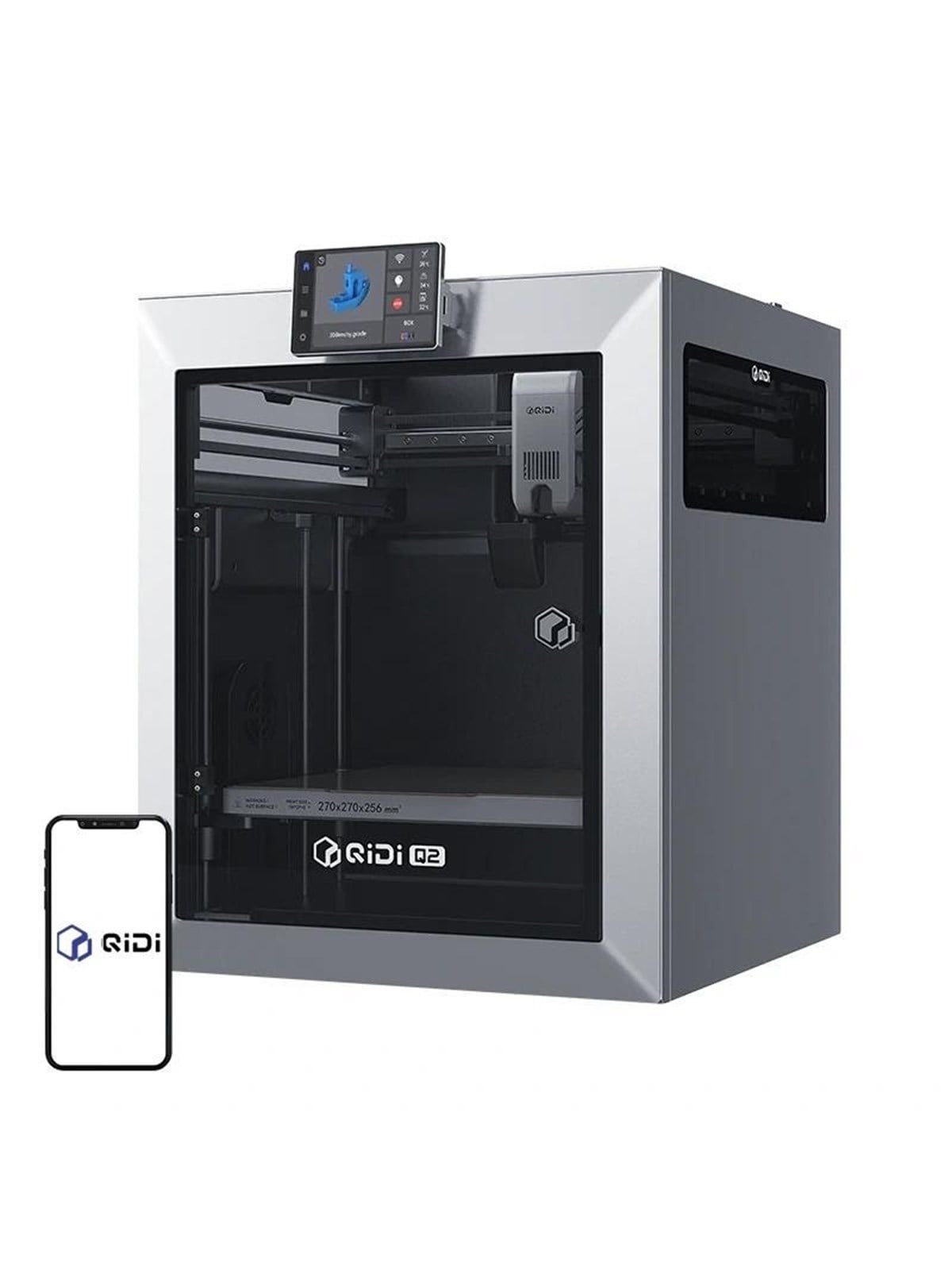
QiDi Qidi Q2 3D-Drucker - 3D Drucker3D-Drucker Qidi Q2 ist ein fortschrittlicher CoreXY-FDM-Drucker mit bis zu 600 mm/s Druckgeschwindigkeit, bis zu 20.000 mm/s² Beschleunigung, bis zu 370°C Düsentemperatur und einer aktiv beheizten geschlossenen Kammer bis zu 65°C. Das geschlossene Design unterstützt PLA, PETG, ABS, ASA, PC und Verbundmaterialien, während automatische offsetfreie Nivellierung, smarte Funktionen und ein stabiler Metallrahmen den Drucker mit weniger Einrichtung einsatzbereit machen. Automatische Nivellierung nutzt die Düse als Sensor 1.5GT-Riemen und Resonanzkontrolle verbessern Oberflächen- und Detailqualität Linearführungen und CoreXY-Metallrahmen unterstützen stabile Präzision Integrierte KI-Kamera überwacht den Druck und erkennt Spaghetti-Fehler 3-in-1-Filtration mit G3-Vorfilter, HEPA H12 und Aktivkohle Qidi Q2 liefert schnelles, kontrolliertes und wiederholbares 3D-Drucken für detaillierte Modelle und anspruchsvolle Materialien.493,00 €*Versand: 6,99 €Sichere Weiterleitung zum Anbieter
-
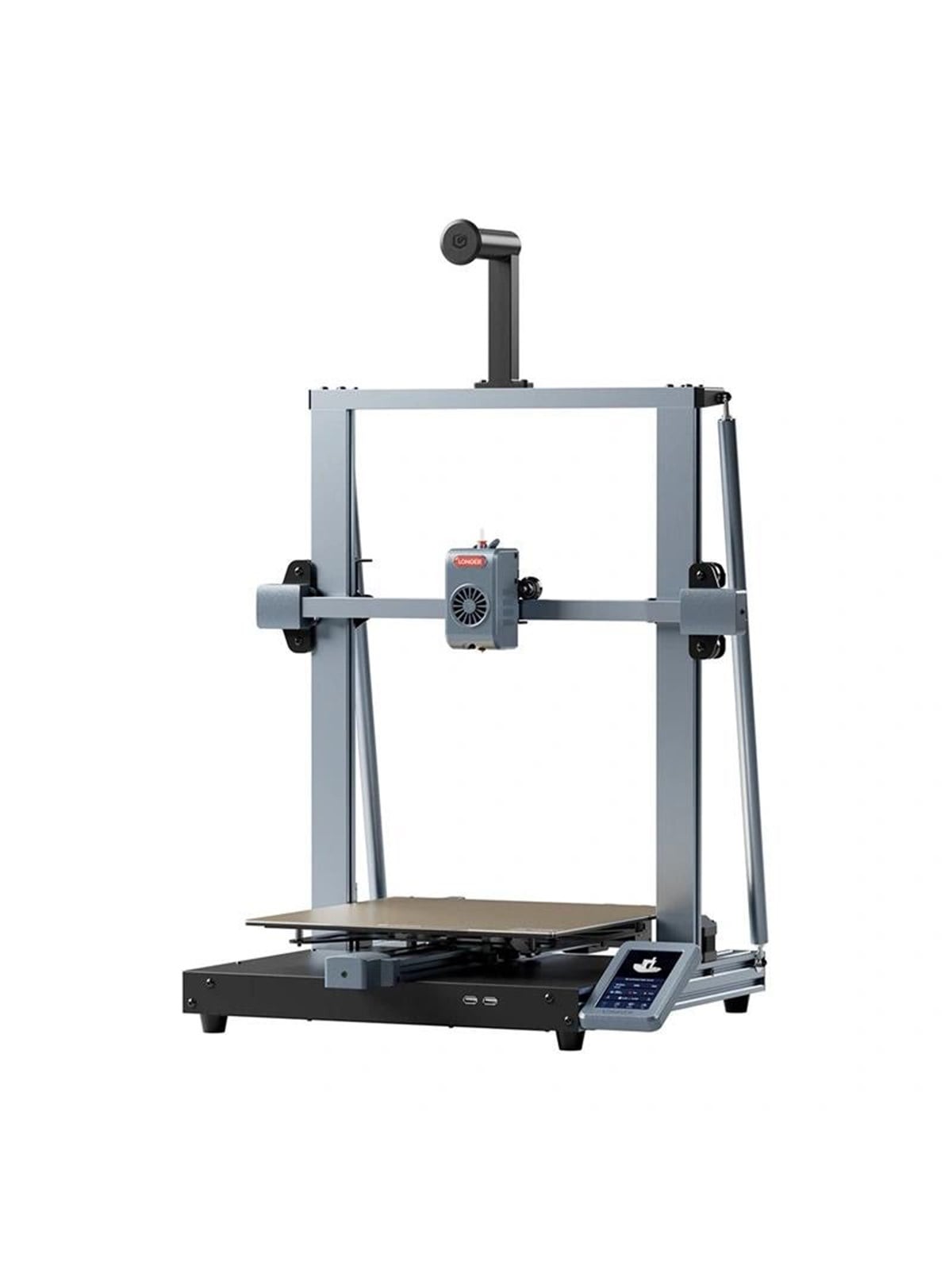
Longer LONGER LK10 Plus 3D-Drucker - 3D Drucker3D-Drucker Longer LK10 Plus kombiniert FDM-Druck, Direct Drive-Extrusion, bis zu 500 mm/s Druckgeschwindigkeit, automatische Nivellierung, Wi-Fi-, LAN- und USB-Konnektivität sowie Unterstützung für PLA, PETG, ABS, ASA und TPU. Der Longer LK10 Plus ist für eine komfortable Projektfertigstellung mit Klipper-Firmware, Vibrationskalibrierung, Input Shaping, Auto Z-Offset, Sensorless Homing, Filament-Ende-Erkennung und Resume-on-Power-Loss-Funktion ausgelegt. Direct Drive-Extruder mit bis zu 25 mm³/s Durchflussrate Düsentemperatur bis zu 300°C und Heizbett bis zu 110°C Automatische Bett-Nivellierung und Auto Z-Offset Mehrsprachiger Touchscreen mit Windows- und Mac-Kompatibilität Metallrahmen mit dualer Z-Achse für stabile Bewegung Unterstützt STL-, OBJ- und STEP-Dateien mit OrcaSlicer Mit flexibler Materialunterstützung und komfortablem Druckmanagement hilft der LK10 Plus, detaillierte 3D-Druckprojekte leichter zu handhaben.482,02 €*Versand: 6,99 €Sichere Weiterleitung zum Anbieter
-
Wie gelange ich bei meinem Epson Drucker nach dem Patronenwechsel ins Menü?
Um nach dem Patronenwechsel ins Menü deines Epson Druckers zu gelangen, musst du normalerweise die Menütaste auf dem Drucker drücken. Dies öffnet das Menü auf dem Druckerdisplay. Von dort aus kannst du die gewünschten Einstellungen vornehmen. Wenn du spezifische Anweisungen benötigst, solltest du die Bedienungsanleitung deines Epson Druckers konsultieren. **
-
Welches Papier für HP Drucker?
Welches Papier für HP Drucker? Es ist wichtig, dass du hochwertiges Papier verwendest, das speziell für Tintenstrahldrucker geeignet ist. HP empfiehlt generell Papier mit einer Grammatur von 80-90 g/m² für den täglichen Gebrauch. Für hochwertige Drucke oder Fotos solltest du ein spezielles Fotopapier verwenden, das für Tintenstrahldrucker optimiert ist. Achte darauf, dass das Papier die richtige Größe und Oberflächenbeschaffenheit hat, um optimale Druckergebnisse zu erzielen. Es ist ratsam, sich an die Empfehlungen von HP zu halten, um die Lebensdauer deines Druckers zu verlängern und die Druckqualität zu verbessern. **
-
Suchen Sie einen Drucker oder Papier?
Als KI-Assistent kann ich keine physischen Gegenstände suchen oder kaufen. Ich stehe Ihnen jedoch gerne zur Verfügung, um Fragen zu Druckern oder Papier zu beantworten oder Ihnen bei anderen Anliegen zu helfen. **
-
Warum frisst der Epson Drucker Papier?
Es gibt verschiedene mögliche Gründe, warum ein Epson Drucker Papier frisst. Es könnte sein, dass das Papier nicht richtig in den Papiereinzug eingelegt wurde oder dass das Papier nicht richtig ausgerichtet ist. Es könnte auch sein, dass der Papiereinzug des Druckers verschmutzt oder beschädigt ist, was zu Papierstaus führen kann. Es ist ratsam, den Drucker zu überprüfen und gegebenenfalls zu reinigen oder reparieren zu lassen, um das Problem zu beheben. **
Ähnliche Suchbegriffe für Drucker-Menü
-
HP OfficeJet 250 - Mobiler DruckerOntdek de HP OfficeJet 250 mobile all-in-one printer Met de HP OfficeJet 250 haal je een betrouwbare, compacte en lichte draagbare 3-in-1 printer in huis. Deze printer van HP, met afmetingen van slechts 38 x 20 x 9 cm en een gewicht van 2,96 kg (3,06 kg inclusief batterij), is perfect voor....240,50 €*Versand: 4,95 €Sichere Weiterleitung zum Anbieter
-
Warum meldet der Drucker kein Papier?
Es gibt mehrere mögliche Gründe, warum der Drucker kein Papier meldet. Es könnte sein, dass tatsächlich kein Papier im Drucker ist oder dass das Papier nicht richtig eingelegt wurde. Es könnte auch ein Problem mit dem Papiereinzug oder dem Sensor geben, der erkennt, ob Papier im Drucker ist. Es ist ratsam, den Drucker zu überprüfen, das Papier korrekt einzulegen und gegebenenfalls den Hersteller oder Kundendienst zu kontaktieren, um weitere Unterstützung zu erhalten. **
-
Welcher Drucker biegt das Papier nicht?
Es gibt verschiedene Druckermodelle, die das Papier nicht biegen. Zum Beispiel können Laserdrucker das Papier gerade durchziehen, ohne es zu knicken. Auch einige Tintenstrahldrucker haben spezielle Papiereinzüge, die das Papier gerade halten und es nicht biegen. Es ist wichtig, die technischen Spezifikationen des Druckers zu überprüfen, um sicherzustellen, dass er das Papier nicht biegt. **
-
Warum erkennt das Quick-Menü des Drucker-Scanners Canon MG 3550 den Scanner nicht, und ich kann nur scannen, wenn ich zu Geräte und Drucker gehe?
Es gibt verschiedene mögliche Gründe, warum das Quick-Menü den Scanner nicht erkennt. Es könnte sein, dass die Treiber des Scanners nicht korrekt installiert sind oder dass das Quick-Menü nicht mit dem Scanner kompatibel ist. Eine Lösung könnte sein, den Scanner manuell über die Einstellungen des Geräte- und Drucker-Menüs zu aktivieren, um scannen zu können. **
-
Wo kommt das Papier in den Drucker?
Das Papier wird in den Drucker in das Papierfach eingelegt, das sich normalerweise an der Vorderseite oder der Oberseite des Druckers befindet. Es ist wichtig, das Papier richtig auszurichten, um sicherzustellen, dass der Druckvorgang reibungslos verläuft. Man sollte darauf achten, dass das Papier nicht geknickt oder beschädigt ist, da dies zu Papierstaus führen kann. Einige Drucker verfügen über mehrere Papierfächer für unterschiedliche Papiergrößen oder -arten. Es ist ratsam, die Bedienungsanleitung des Druckers zu konsultieren, um sicherzustellen, dass das Papier korrekt eingelegt wird. **
* Alle Preise verstehen sich inklusive der gesetzlichen Mehrwertsteuer und ggf. zuzüglich Versandkosten. Die Angebotsinformationen basieren auf den Angaben des jeweiligen Shops und werden über automatisierte Prozesse aktualisiert. Eine Aktualisierung in Echtzeit findet nicht statt, so dass es im Einzelfall zu Abweichungen kommen kann. ** Hinweis: Teile dieses Inhalts wurden von KI erstellt.